Como utilizar la App de Mis Naves
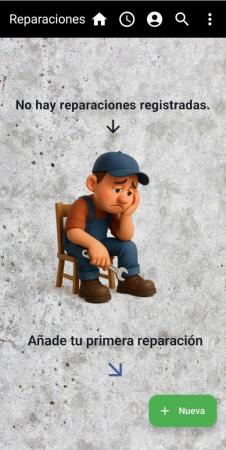
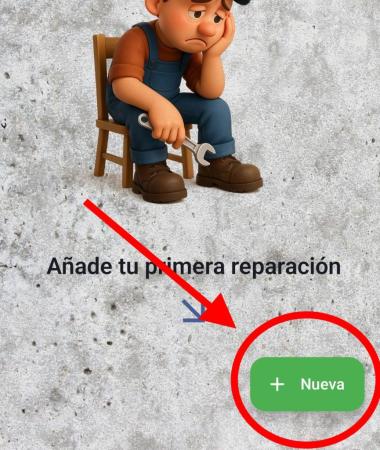
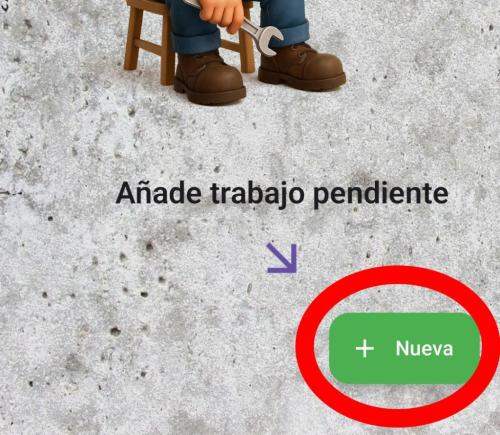
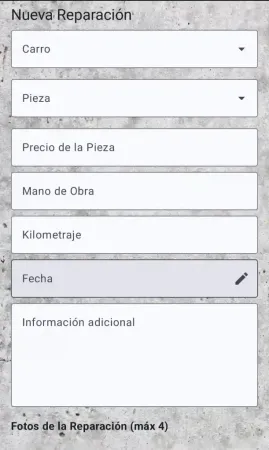
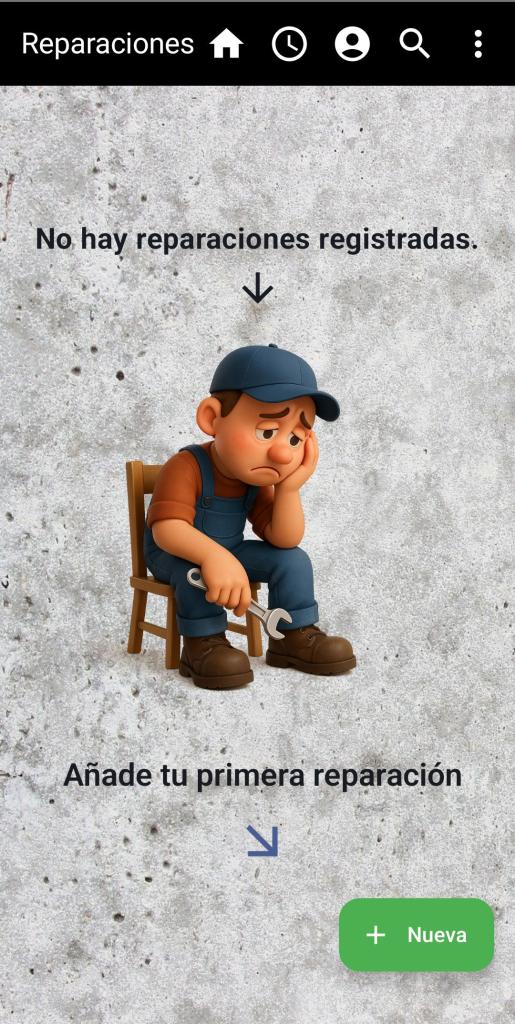
Al entrar le aparece ésta pantalla para que agregue sus reparaciones, pero antes deberá añadir un carro para continuar, cosa que haremos en el Perfil.
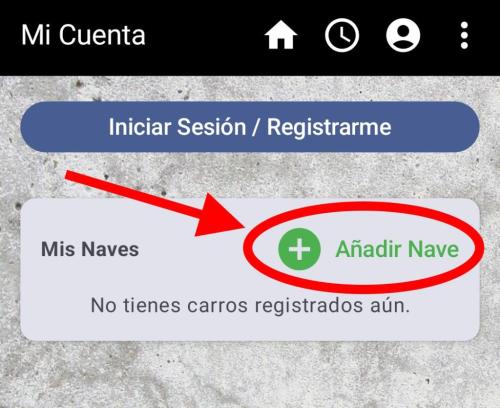
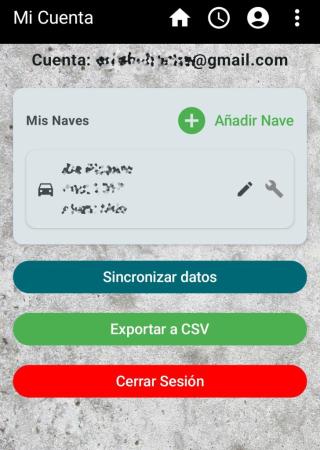
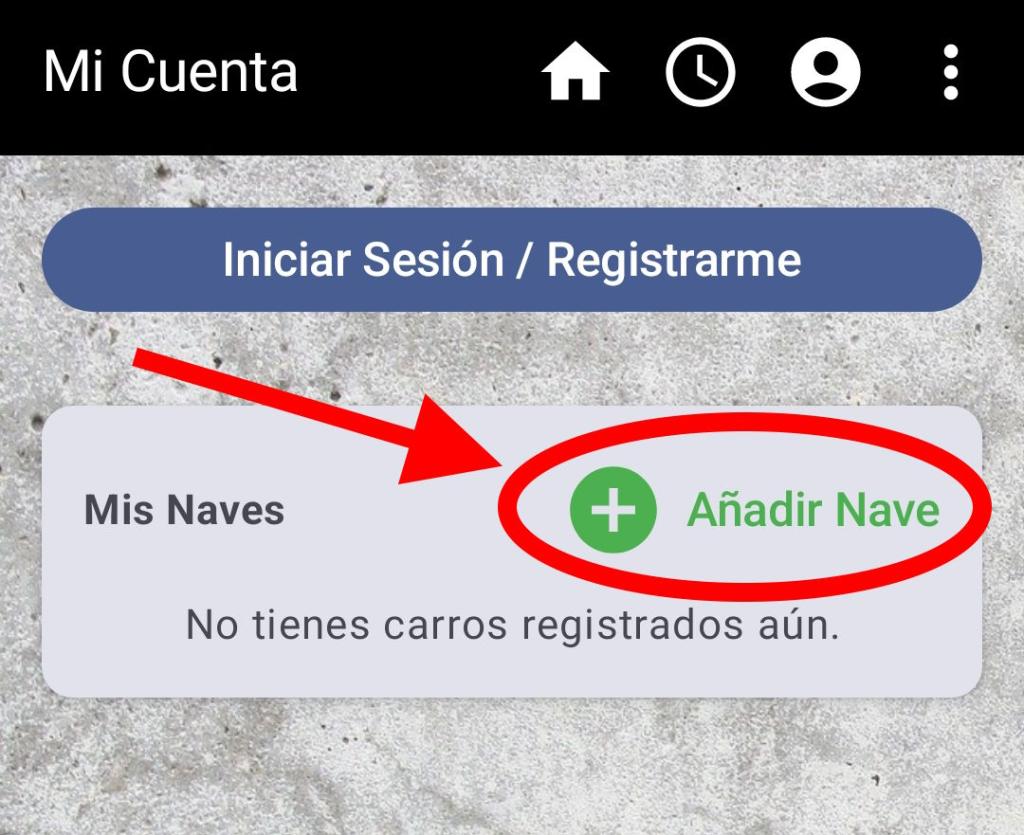
En la pantalla de Perfil seleccionamos Añadir Nave.
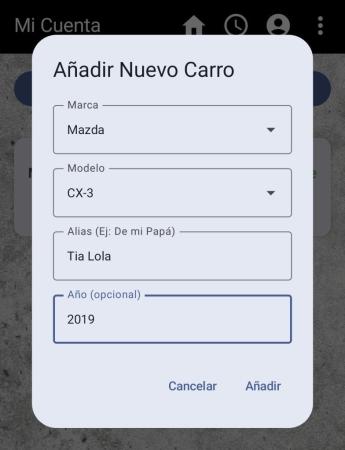
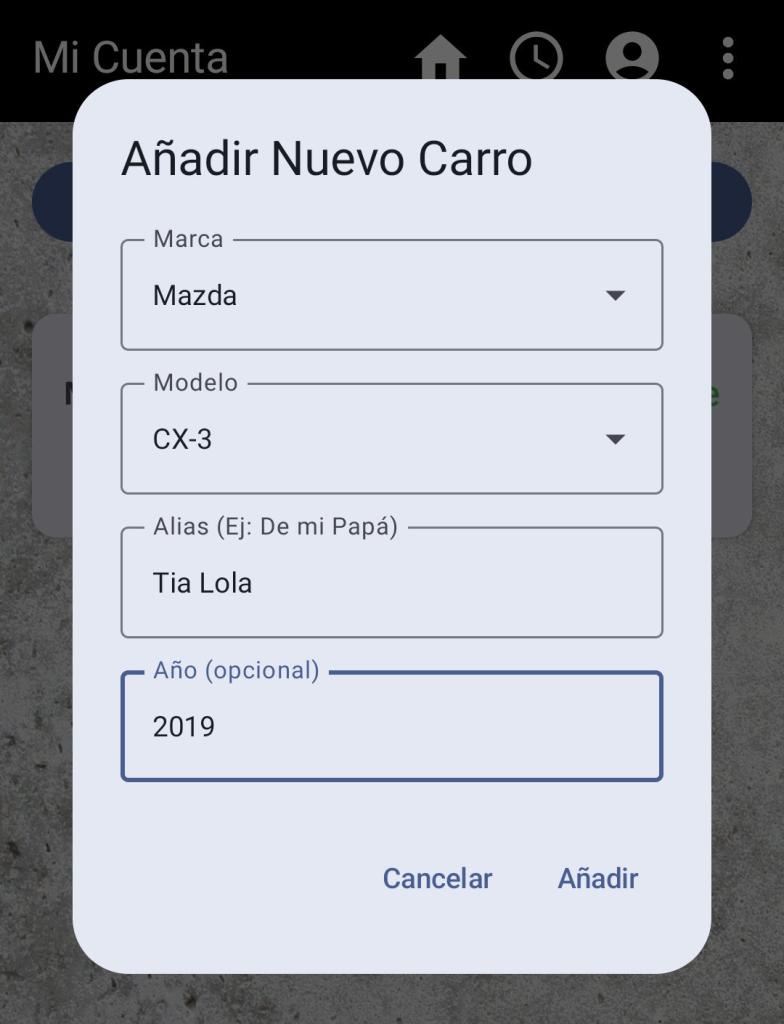
Rellenamos los campos necesarios, tenga en cuenta que Marca, Modelo y Alias son obligatorios, el campo Alias es para identificar el auto o para saber de quien o un distintivo en caso de tener dos autos iguales.
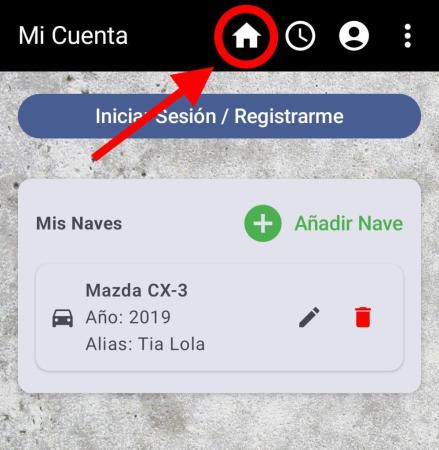
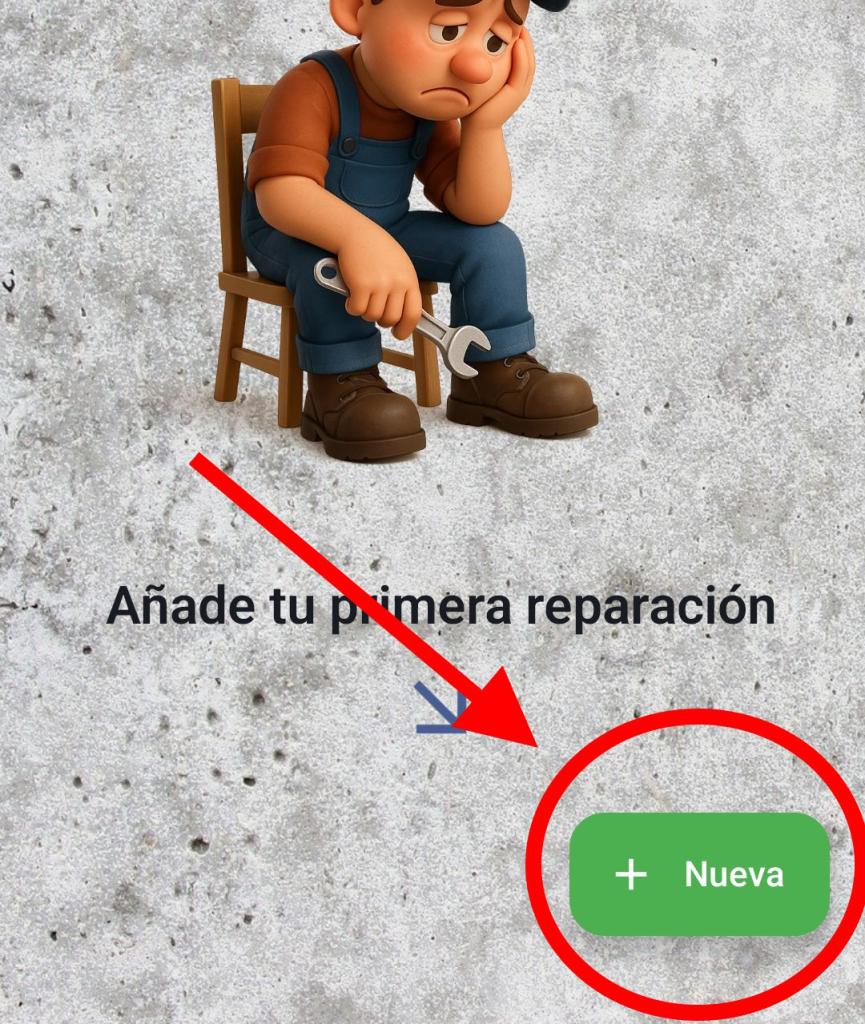
Ya con el auto agregado, podrá añadir sus reparaciones en la pantalla principal presionando el botón "+Nueva"
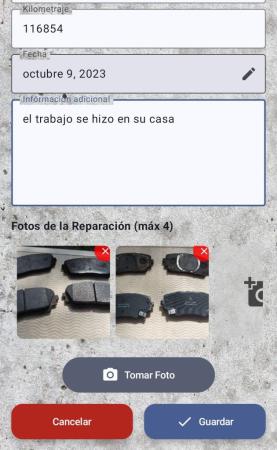
Rellene los campos necesarios de la reparación que le hicieron o que usted hizo, puede añadir hasta 7 fotos
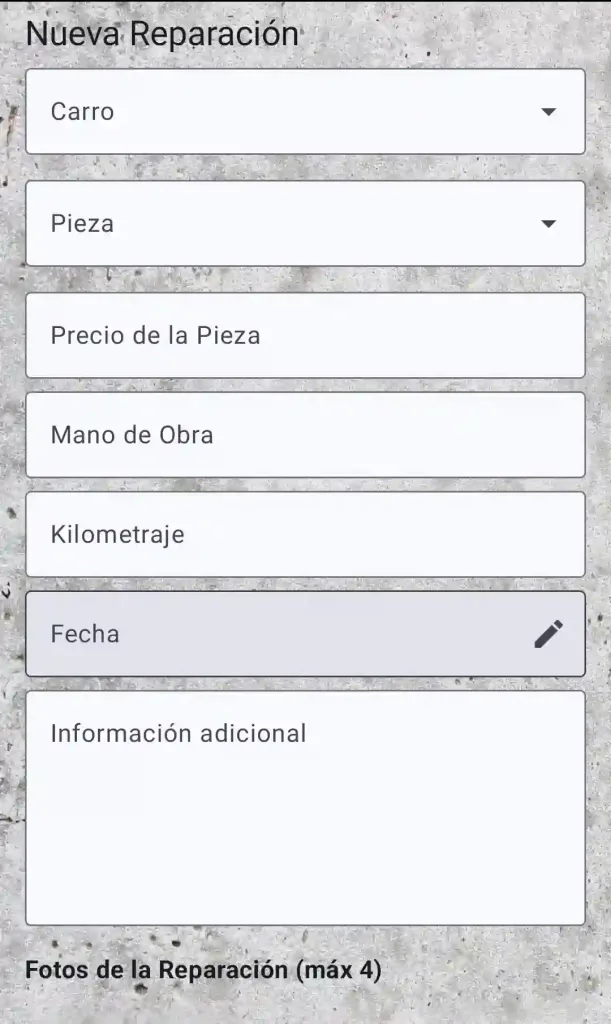
- tenga en cuenta que éstas fotos se alojan en su dispositivo móvil y permanecerán allí hasta que usted las elimine
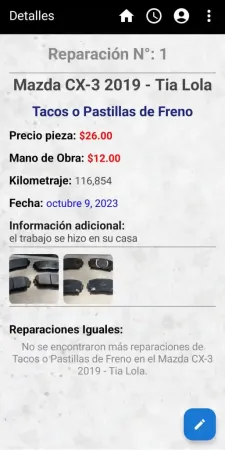
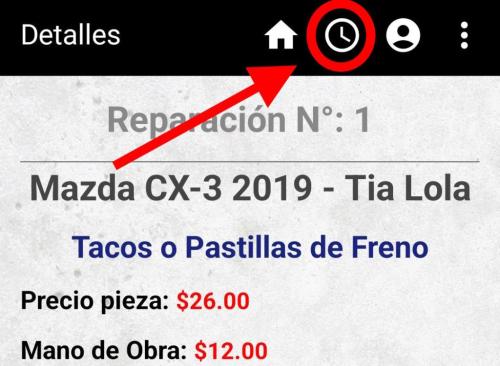
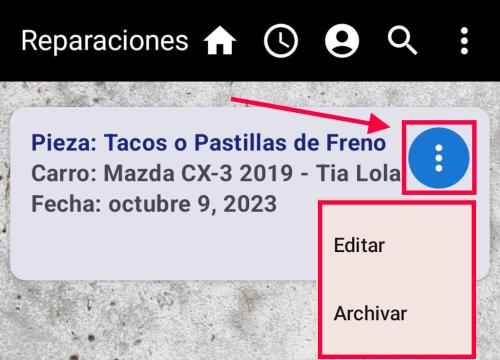
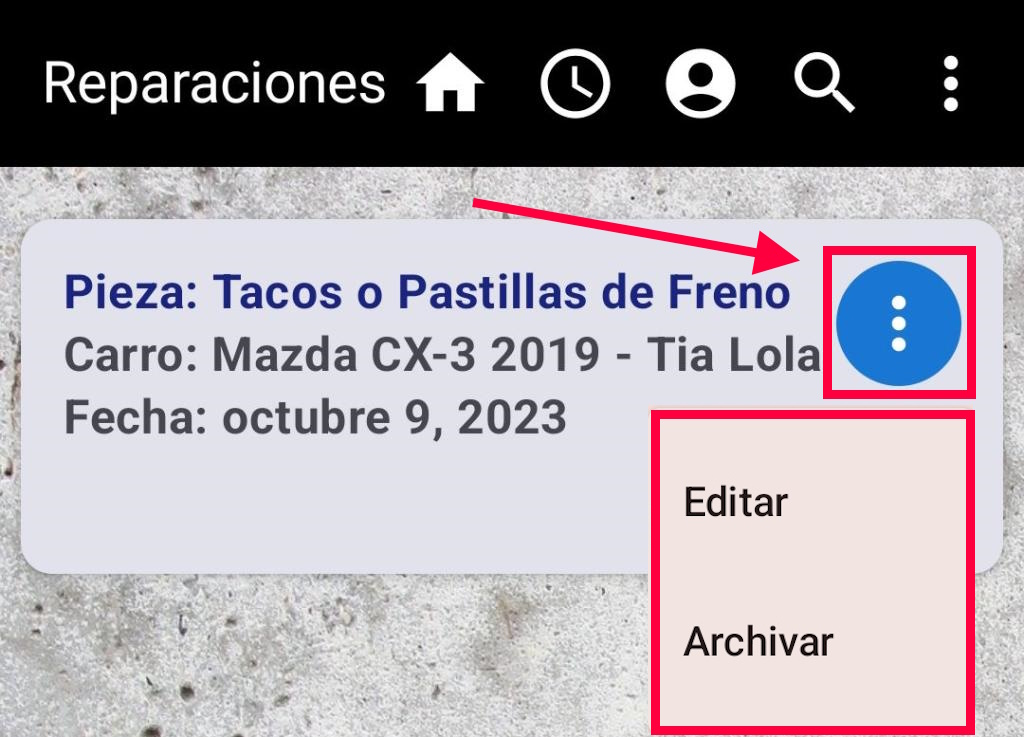
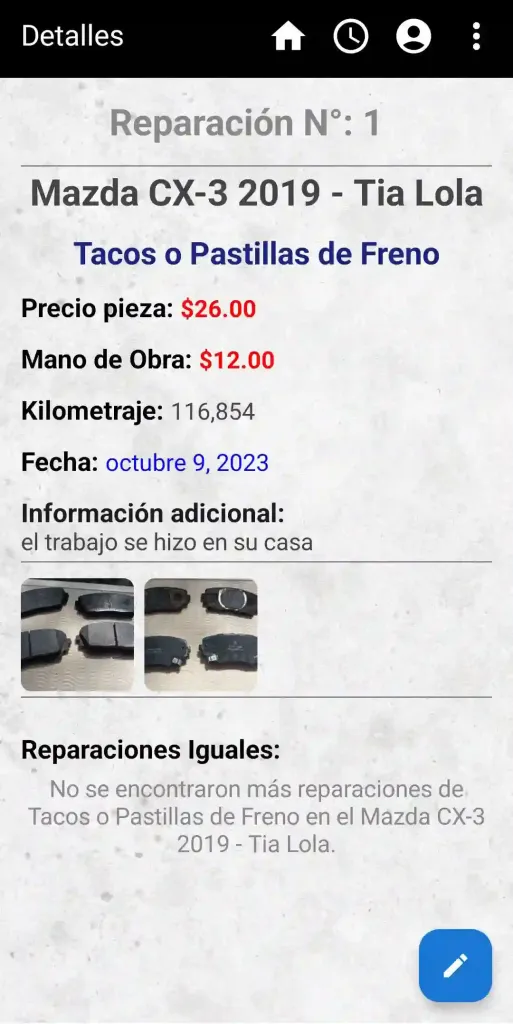
Luego podrá ver los detalles de la reparación presionando sobre ella en la pantalla principal, también tendrá las opciones de editar y archivar
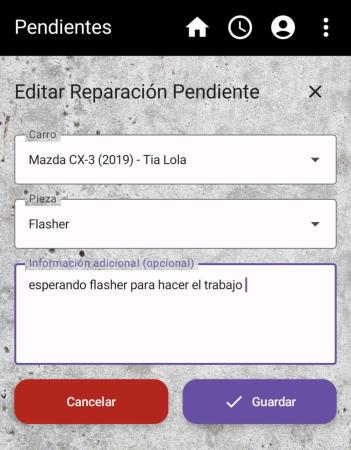
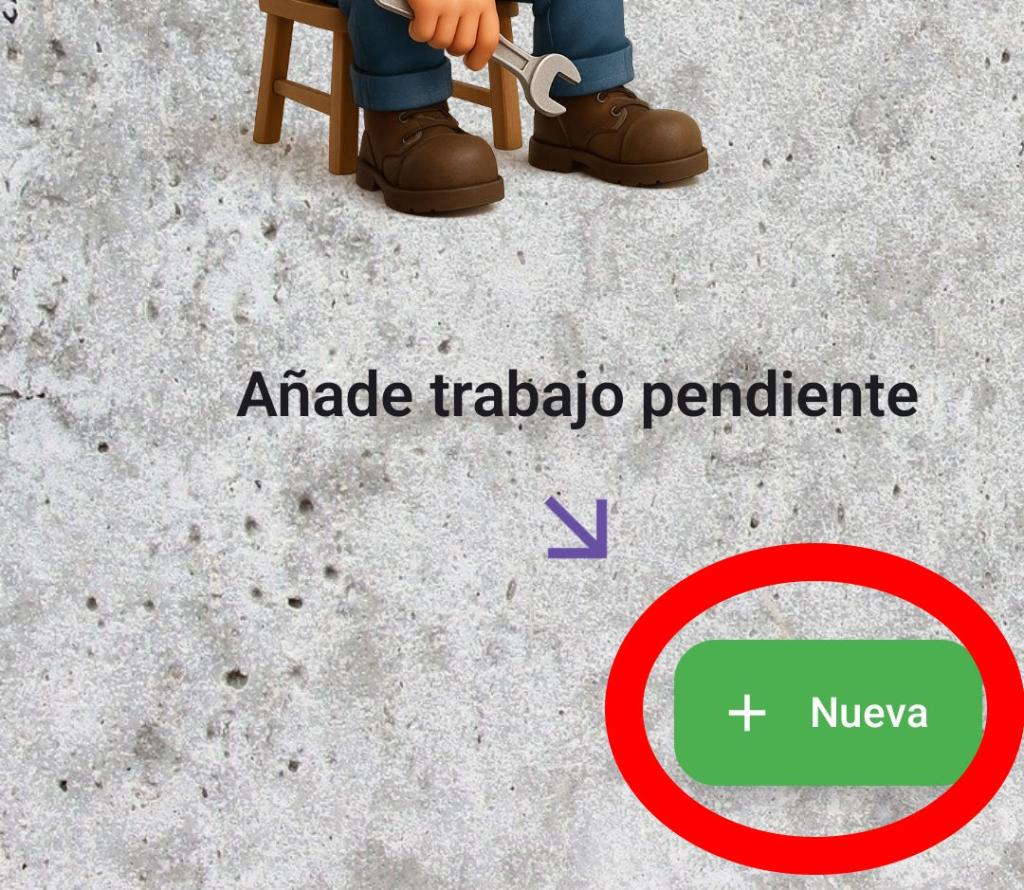
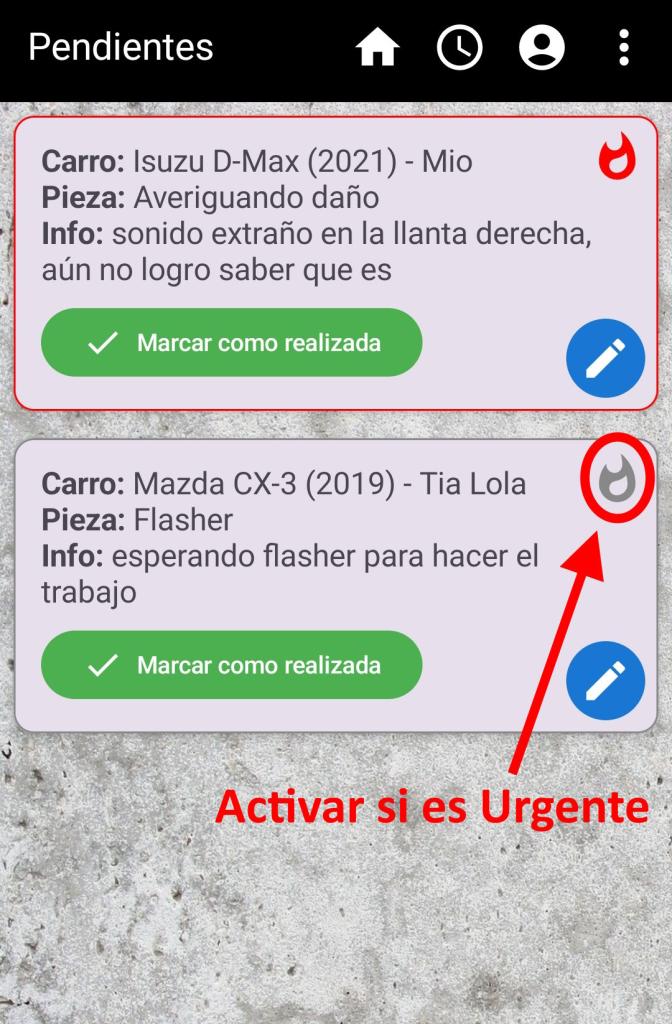
También puede añadir reparaciones pendientes, trabajos que hay que hacerle al carro pero por alguna razón no se ha podido, mantenga ésta lista de espera para no olvidarlas.

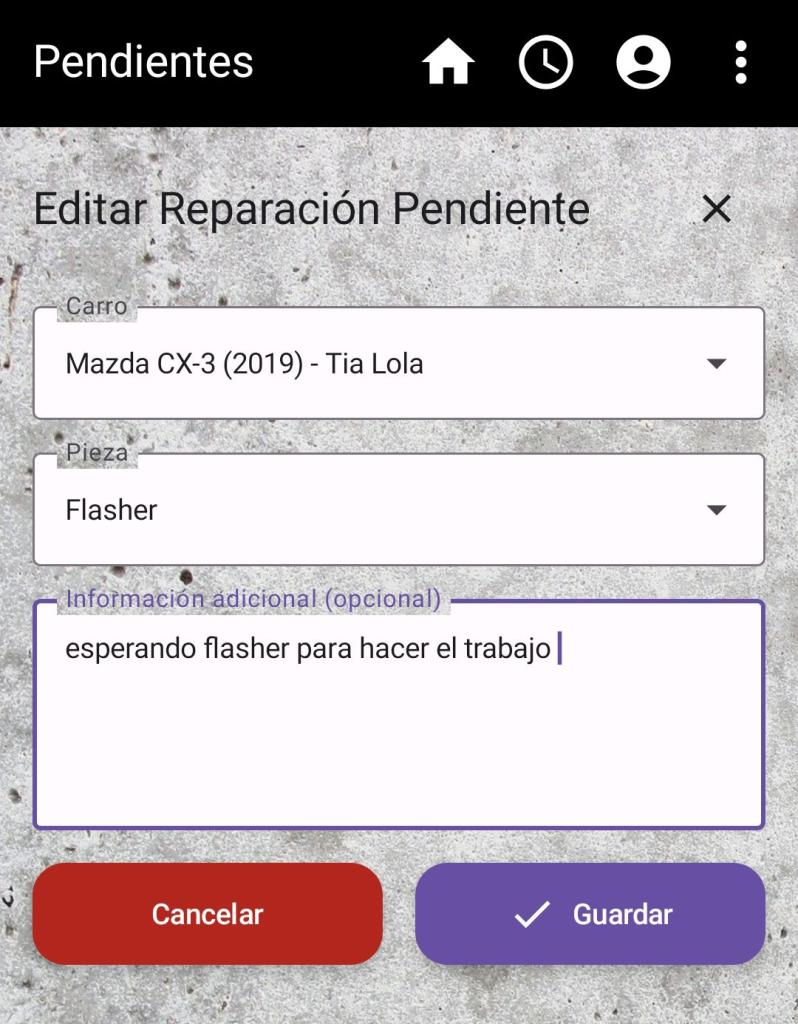
En la reparación pendiente solo se puede añadir Carro, Pieza e Información del trabajo pendiente
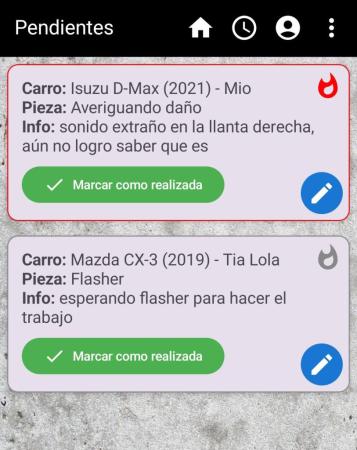
Luego tendrá la lista de reparaciones pendientes, cada reparación tiene la opción de "Marcar como realizada", así cuando se haga el trabajo presiona el botón y la reparación pasa a la lista de realizadas en la pantalla principal, tenga presente que se le coloca la fecha del día en que presionó el botón de Marcar como realizada, luego en la pantalla principal podrá editar los detalles de la reparación
- Una vez enviada a la lista de realizadas no podrá volver a enviarla a "Pendientes"
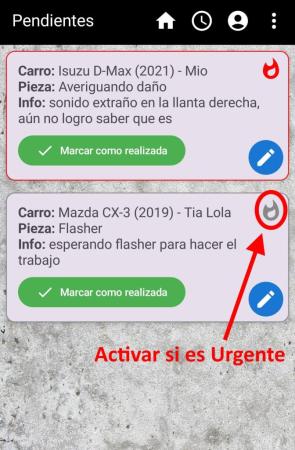
- Presione el fuego rojo en la esquina superior derecha para marcar la reparación pendiente como URGENTE, las reparaciones marcadas como urgente siempre estarán arriba hasta que las realice
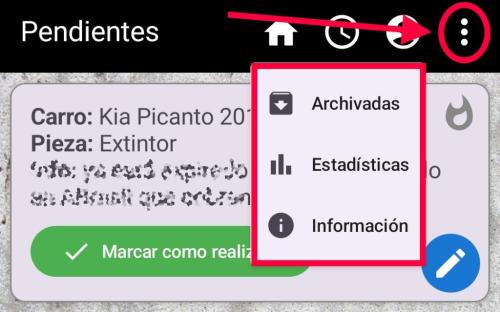
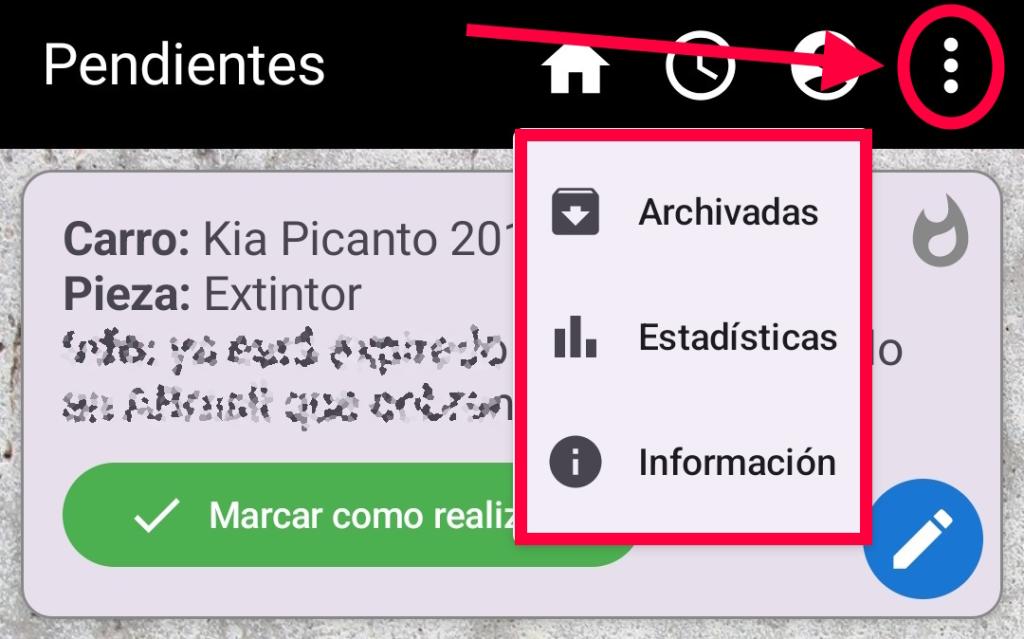
En el menú superior tocando sobre los tres puntos, tendrá las pantallas de las reparaciones archivadas, las estadísticas y la información básica
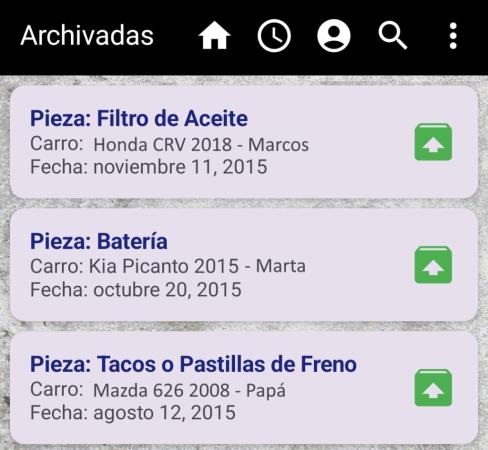
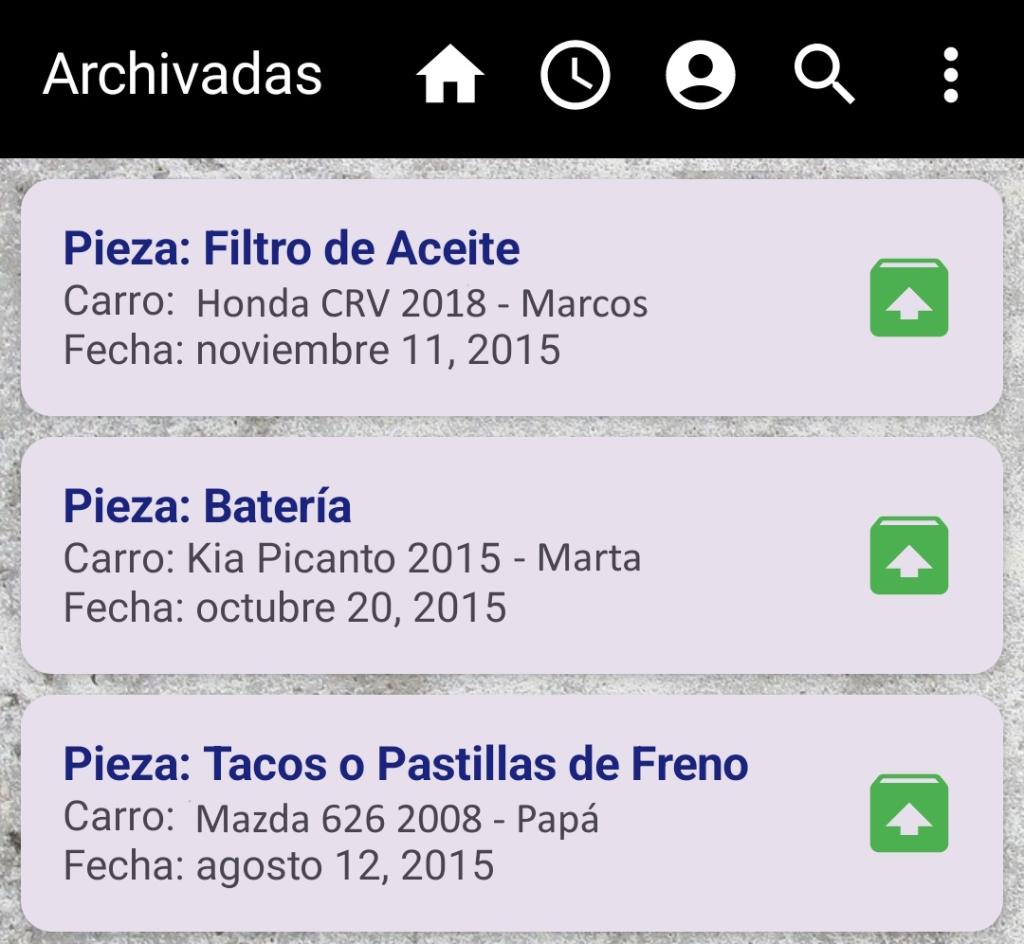
En Archivadas verá la lista de las reparaciones que usted archivó, las podrá devolver a la pantalla inicial cuando guste
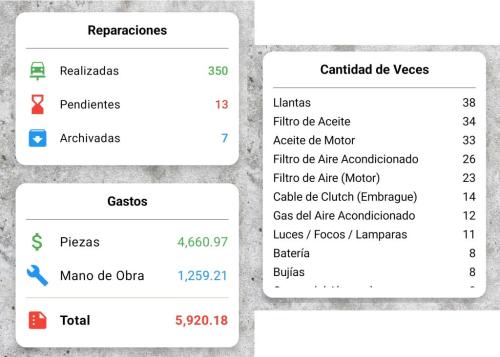
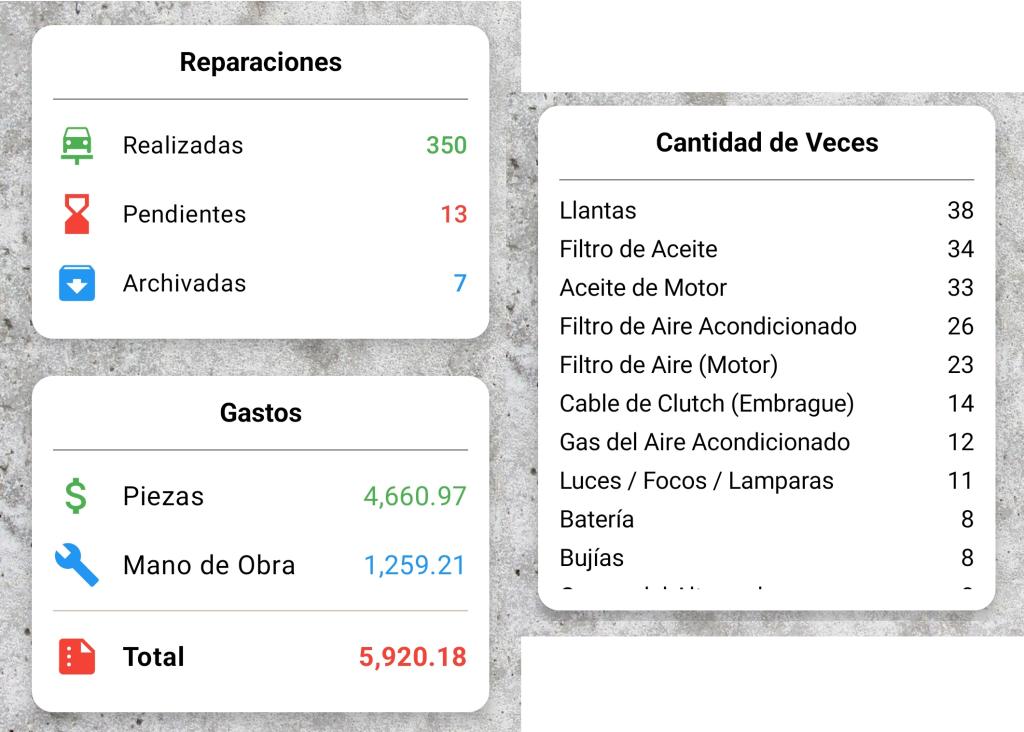
En las Estadísticas, podrá ver los detalles de gastos totales, reparaciones realizadas y cantidad de cambio de cada pieza
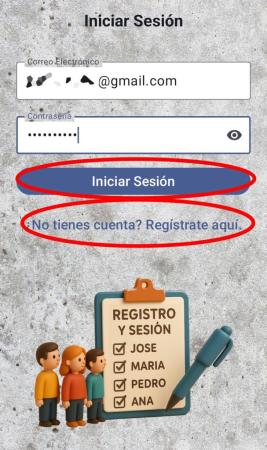
Puede registrarse e iniciar sesión, ésto es en caso de que usted quiera sincronizar sus reparaciones con el servidor para no perderlas.
En caso de perdida o cambio de dispositivo o una desinstalación por error usted al iniciar sesión nuevamente tendrá todas sus reparaciones.

Si ha cambiado de dispositivo, puede recuperar todas sus reparaciones y carros presionando el botón de Sincronizar datos, le restaurará todos los datos como los tenia antes.
- Los carros que tengan reparaciones, no se pueden eliminar
- Puede exportar sus reparaciones y carros a un archivo .CSV presionando el botón correspondiente "Exportar a CSV", los datos se guardan en su teléfono en caso de que quiera usarlos para otros fines

Gracias por llegar hasta aquí, esperamos les guste la App, seguiremos avanzando para mejorar su experiencia